
Het installeren van de ReflexBlue Printer Service
Deze handleiding helpt je bij het installeren van de ReflexBlue Printer Service. Volg de stappen in deze handleiding om de service correct te installeren en optimaal gebruik te maken van de printfuncties die ReflexBlue biedt.
Controleer voordat je verder gaat met de installatie dat je pc voldoet aan de systeemvereisten voor het installeren van de ReflexBlue Printer Service.
Installatie van de ReflexBlue Printer Service
Volg de onderstaande stappen om de ReflexBlue Printer Service te installeren:
-
Het installatiebestand van de ReflexBlue Printer Service is beschikbaar via de beheerwebsite van je ReflexBlue Applicatie Server. Volg de instructies op Applicaties downloaden vanuit de ReflexBlue Applicatie Server om het installatiebestand te downloaden.
-
Kies een Windows-gebruikersaccount op de pc die gebruikt zal worden door de Printer Service. Er zijn twee mogelijkheden:
-
Dit kan een bestaande Windows-gebruikersaccount zijn, zoals je eigen account, indien het een persoonlijke pc of laptop betreft.
Belangrijk voor accounts zonder wachtwoord:
Windows vereist dat gebruikersaccounts die gebruikt worden door services een wachtwoord moeten hebben. Indien je account geen wachtwoord heeft, zal je deze moeten voorzien van een wachtwoord.Je kan je pc daarna nog steeds configureren om bij het opstarten in te loggen zonder wachtwoord door de instructies van Microsoft te volgen op Turn on automatic logon in Windows.
-
Of, maak een nieuwe Windows-gebruikersaccount aan op de pc, bijvoorbeeld met de naam
Printerservice.Belangrijke aandachtspunten:
- Het gebruikersaccount mag geen “Local Service” of “Network Service” account zijn.
- Bewaar het wachtwoord van het account op een veilige en zorgvuldige manier, want:
- Je zal het account nodig hebben om zelf in te loggen bij wijzigingen in de printerdriver(s).
- Je zal het account nodig hebben als ReflexSystems support moet leveren.
- Zorg ervoor dat het wachtwoord niet verloopt.
-
-
Log in op Windows met de gebruikersaccount uit de vorige stap.
-
Ga naar de locatie op de pc waar je het installatiebestand hebt gedownload en voer deze uit.
-
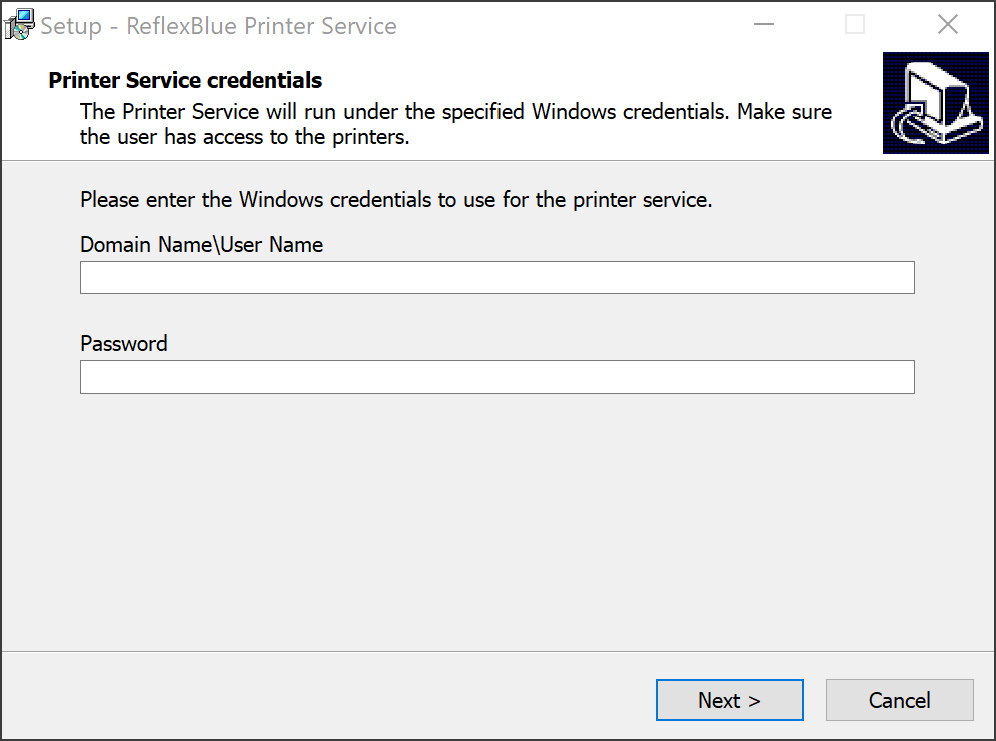
Vul bij de installatie het Windows-gebruikersaccount en wachtwoord in die je in de vorige stap hebt aangemaakt. Selecteer daarna Next om het installatieproces af te ronden.
-
Na installatie verschijnt een snelkoppeling op het bureaublad met de naam ReflexBlue Printer Service.
-
Dubbelklik op de ReflexBlue Printer Service snelkoppeling op het bureaublad om de Printer Service gebruikersinterface te openen in je webbrowser.
De eerste keer dat je de Printer Service gebruikersinterface opent na de installatie kom je terecht in het Settings-scherm. Eenmaal geconfigureerd zal je bij het openen terecht komen in het Print Tasks-scherm.
-
Je zal nu de configuratie gegevens moeten opgeven om de Printer Service te koppelen aan je ReflexBlue Applicatie Server. Volg daarvoor de instructies voor het configureren van de ReflexBlue Printer Service.