
Reflex 3000 Uitgaand Menu: 1.2 Prijsopbouw
Door te klikken op Prijsopbouw in de artikellijst (zie hoofdstuk 1.1.26 De Artikellijst ) kunt u direct de te betalen prijs van het artikel voor de betreffende debiteur bekijken.
Indien de knop prijsopbouw lichtgrijs en onbruikbaar is dan heeft u geen rechten om de prijsopbouw van artikelen te bekijken. Zie voor toewijzen rechten de handleiding 4 Diversen – Gebruikers bestand.
Inkoopprijs
Hier wordt de inkoopprijs uit het artikelbestand weergegeven.
Standaard artikel prijs
Hier wordt de basisprijs (verkoopprijs)uit het verkoopartikel bestand weergegeven.
Prijslijst prijs
Hier wordt weergegeven welke prijs deze debiteur betaalt voor het artikel doordat deze is gekoppeld aan een prijslijst. Voor prijslijsten zie het programma onderdeel Uitgaand menu – Debiteur –Prijslijsten.
Prijsafspraak prijs
Hier wordt weergegeven welke prijs deze debiteur betaalt voor het artikel doordat deze een prijsafspraak heeft voor dit artikel. Voor prijsafspraken zie het programma onderdeel Uitgaand menu – Debiteur –Prijsafspraken.
Kortingsgroep percentage
Als er geen prijslijst is en geen prijsafspraak maar wel een kortingsgroep wordt hier de korting weergegeven die deze debiteur krijgt op het artikel doordat deze is gekoppeld aan een kortingsgroep. Voor kortingsgroepen zie het programma onderdeel Uitgaand menu – Debiteur – kortingsgroepen.
Netto prijs
Hier staat de uiteindelijke netto prijs die de debiteur voor het betreffende artikel moet betalen.
Bruto winst
Hier wordt de bruto winst uit het artikelbestand weegegeven.
1.2.1 Aandachtspunten prijsopbouw
- De korting op een artikel, wanneer deze in een kortingsgroep voor een bepaalde debiteur is geplaatst, wordt niet berekend in de artikelprijs, het is een kortingspercentage over het bedrag. De artikelprijs wordt bruto weergegeven eventueel aangevuld met de korting (variabele in de documentopmaak). De korting kan dus wel inzichtelijk gemaakt worden voor de klant.
- Het is mogelijk niet met kortingsgroepen te werken. Dit doet u dit door de optie kortingsgroepen gebruiken uit te schakelen bij Diversen menu – Diverse – Pakket instellingen – tabblad algemeen. Indien u niet met de kortingsgroep wilt werken maar wel een korting wilt ingeven bij bijvoorbeeld Ingave orderregels en Ingave factuurregels laat u de optie aan staan, maar u koppelt geen kortingsgroepen aan uw debiteuren.
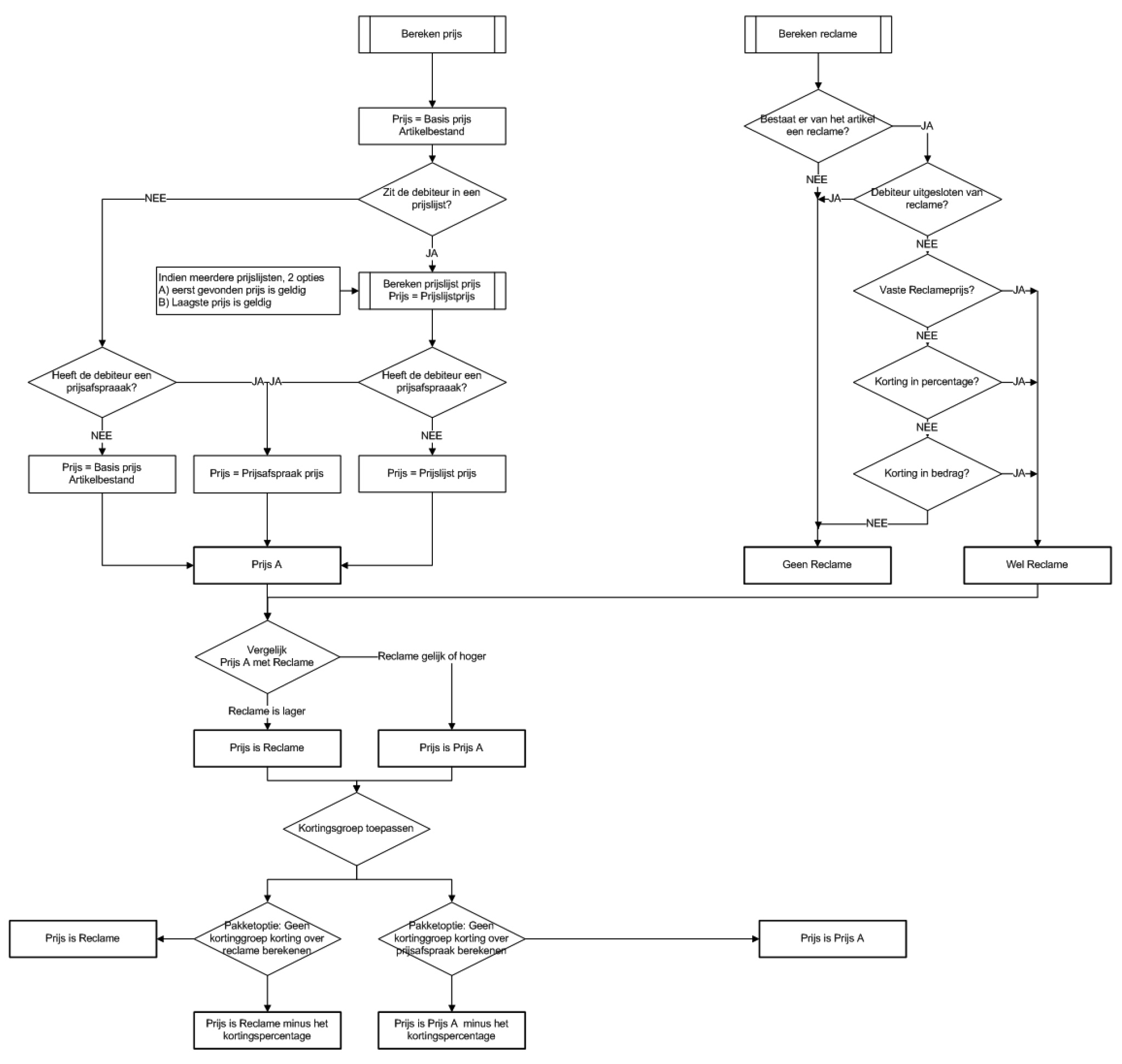
- Het is mogelijk om geen korting te berekenen over een reclame. Dit doet u door de optie Geen kortingsgroep korting over reclame berekenen in te schakelen bij Diversen menu – Diversen pakket instellingen – tabblad Algemeen.
- Het is mogelijk om geen korting te berekenen over een prijsafspraak. Dit doet u door de optie Geen kortingsgroep korting over prijsafspraak berekenen in te schakelen bij Diversen menu – Diversen pakket instellingen – tabblad Algemeen. Over een prijslijst wordt wel altijd de korting berekend.
- De prijslijst- en prijsafspraakprijs worden netto weergegeven.
- Een reclameprijs wordt bepaald aan de hand van de afleverdatum van het artikel. Valt het artikel op de afleverdag in een reclameperiode dan wordt bij het afdrukken van de pakbon of factuur de prijs vervangen door de reclameprijs.
- De reclameprijzen via het programma onderdeel Reclameprijzen dient u handmatig te verwijderen. Dit doet u pas nadat alle artikelen uit de reclameperiode gefactureerd zijn.
- Over een reclameprijs wordt nooit een korting berekend.
- Indien een debiteur 20% korting krijgt omdat deze in een prijslijst valt en deze zelfde debiteur krijgt nogmaals 5% korting als een prijsafspraak, dan is dit niet hetzelfde als een korting van 25%. De klant krijgt eerst 20% korting en dan nogmaals 5% korting over het bedrag waarvan al 20% korting af is dit is dus totaal 24%.
1.2.2 Prijs bepaalmomenten
In Reflex 3000 For Windows zijn er aan de verkoopzijde drie bepaalmomenten welke onderstaand nader worden toegelicht.
Bestelmoment: Prijs artikel = € 10,00
Aflevermoment: Prijs artikel = € 10,20
Factuurmoment: Prijs artikel = € 9,80
Instelling debiteurenbestand Prijs opnieuw bepalen bij afdrukken pakbon = NEE.
Instelling debiteurenbestand Prijs opnieuw bepalen bij afdrukken factuur = NEE.
Prijs bij facturatie = € 10,00.
Instelling debiteurenbestand Prijs opnieuw bepalen bij afdrukken pakbon = JA.
Instelling debiteurenbestand Prijs opnieuw bepalen bij afdrukken factuur = NEE.
Prijs bij facturatie = € 10,20.
Instelling debiteurenbestand Prijs opnieuw bepalen bij afdrukken pakbon = NEE.
Instelling debiteurenbestand Prijs opnieuw bepalen bij afdrukken factuur = JA.
Prijs bij facturatie = € 9,80.
Instelling debiteurenbestand Prijs opnieuw bepalen bij afdrukken pakbon = JA. Instelling debiteurenbestand Prijs opnieuw bepalen bij afdrukken factuur = JA.
Prijs bij facturatie = € 9,80.
Let op: Indien de afleverdag in een reclameperiode van het betreffende artikel valt dan betaald de klant bij facturatie de reclameprijs. Dit gebeurt alleen als deze lager is dan de prijs die normaal betaald wordt.
1.2.3 Koppeling inkoop- en verkoopprijzen
In Reflex 3000 wordt gebruik gemaakt van een inkoop- en verkoopartikel bestand. In deze bestanden is het mogelijk verschillende inkoopprijzen te hanteren. De inkoopprijs aan de inkoopzijde wordt gebruikt voor bijvoorbeeld de inkoopfacturen en de inkoopanalyse. De inkoopprijs aan de verkoopzijde wordt gebruikt voor het bepalen van de inkoopwaarde in de verkoopanalyse. Het is dus mogelijk om de inkoopprijs aan de verkoopzijde te voorzien van een opslag om diverse bedrijfskosten op te nemen in de kostprijs van het verkoopartikel.
Het is ook mogelijk om de inkoopprijs aan de inkoopzijde en aan de verkoopzijde gelijk te houden. Dit doet u door bij de pakketinstellingen Diversen menu – Diversen pakket instellingen – tabblad Algemeen de volgende optie aan te vinken.
Het gelijk houden van de inkoopprijs aan de inkoopzijde en verkoopzijde hebben een aantal voordelen namelijk:
- Aanpassen van de kostprijs van een receptuur (programma onderdeel Diversen menu – Recept – bepalen nieuwe inkoopprijzen) wordt direct meegenomen in de inkoopprijs aan de verkoopzijde. Indien u de optie Vaste opslag in het verkoopartikel bestand aan hebt staan dan wordt direct de verkoopprijs aangepast.
- Aanpassen van de kostprijs van een calculatie (programma onderdeel Diversen menu – Calculatie – bepalen nieuwe inkoopprijzen) wordt direct meegenomen in de inkoopprijs aan de verkoopzijde. Indien u de optie Vaste opslag in het verkoopartikel bestand aan hebt staan dan wordt direct de verkoopprijs aangepast.
1.2.3.1 Uitsluiten ander inkoop artikel
Indien u het verkoopartikel heeft gekoppeld aan een Ander inkoop artikel en de inkoopprijs is niet gelijk, bijvoorbeeld door een omrekenfactor dan is het mogelijk deze inkoopprijs niet gelijk te houden door de optie in de pakketinstellingen Diversen menu – Diversen pakket instellingen – tabblad Algemeen aan te vinken.
1.2.4 Schematische weergave prijsopbouw
1.2.5 Schematische weergave inkoopprijs opbouw
Meer in deze rubriek
- 1.1 Artikel bestand
- 1.2 Prijsopbouw
- 1.3 Printen artikel lijsten
- 1.4 Prijs wijzigen artikelen
- 1.5 Prijs wijzigen artikelen per groep
- 1.6 Prijs wijzigen met ingangsdatum
- 1.7 Reclame prijzen
- 1.8 Artikel hoofdgroepen bestand
- 1.9 Artikel groepen bestand
- 1.10 Artikel subgroepen bestand
- 1.11 Groepen alternatieve artikelen
- 1.12 Consument artikelgroepen bestand
- 1.13 Factuurgroepen set bestand
- 1.14 Productie groepen bestand
- 1.15 Definiëren grondstoffen inkoopplan
- 1.16 Definiëren ANP groepen
- 1.17 Prijs wijzigen via ANP groep
- 1.18 Opgespaarde ANP mutaties
- 1.19 Artikel locaties wijzigen