
Het installeren van de ReflexBlue Import/Export Service
Deze handleiding helpt je stap voor stap bij het installeren van de ReflexBlue Import/Export Service. Na het volgen van deze instructies is de service correct geïnstalleerd en kan je optimaal gebruikmaken van de synchronisatiefuncties.
Controleer voordat je verder gaat met de installatie dat je pc voldoet aan de systeemvereisten voor het installeren van de ReflexBlue Import/Export Service.
ReflexBlue Import/Export Service installeren
Volg deze stappen om de ReflexBlue Import/Export Service te installeren:
-
Download het installatiebestand van de ReflexBlue Import/Export Service via de beheerwebsite van je ReflexBlue Application Server. Volg hiervoor de instructies op Applicaties downloaden vanuit de ReflexBlue Application Server.
-
Kies een Windows-gebruikersaccount op de pc waarop de Import/Export Service draait. Je hebt twee mogelijkheden:
-
Gebruik een bestaand Windows-gebruikersaccount, bijvoorbeeld je eigen account als het om een persoonlijke pc of laptop gaat.
Belangrijk voor accounts zonder wachtwoord:
Windows vereist dat gebruikersaccounts die door services worden gebruikt een wachtwoord hebben. Heeft je account nog geen wachtwoord? Stel dan eerst een wachtwoord in.Je kan daarna je pc zo instellen dat je automatisch inlogt zonder wachtwoord. Volg hiervoor de instructies van Microsoft op Turn on automatic logon in Windows.
-
Of maak een nieuw Windows-gebruikersaccount aan op de pc.
Belangrijke aandachtspunten:
- Gebruik geen “Local Service” of “Network Service” account.
- Bewaar het wachtwoord van het account op een veilige plek. Je hebt het nodig als ReflexSystems support moet leveren.
- Zorg ervoor dat het wachtwoord niet verloopt.
-
-
Log in op Windows met het gebruikersaccount dat je in de vorige stap hebt gekozen of aangemaakt.
-
Ga naar de locatie waar je het installatiebestand hebt opgeslagen en voer het installatiebestand uit.
-
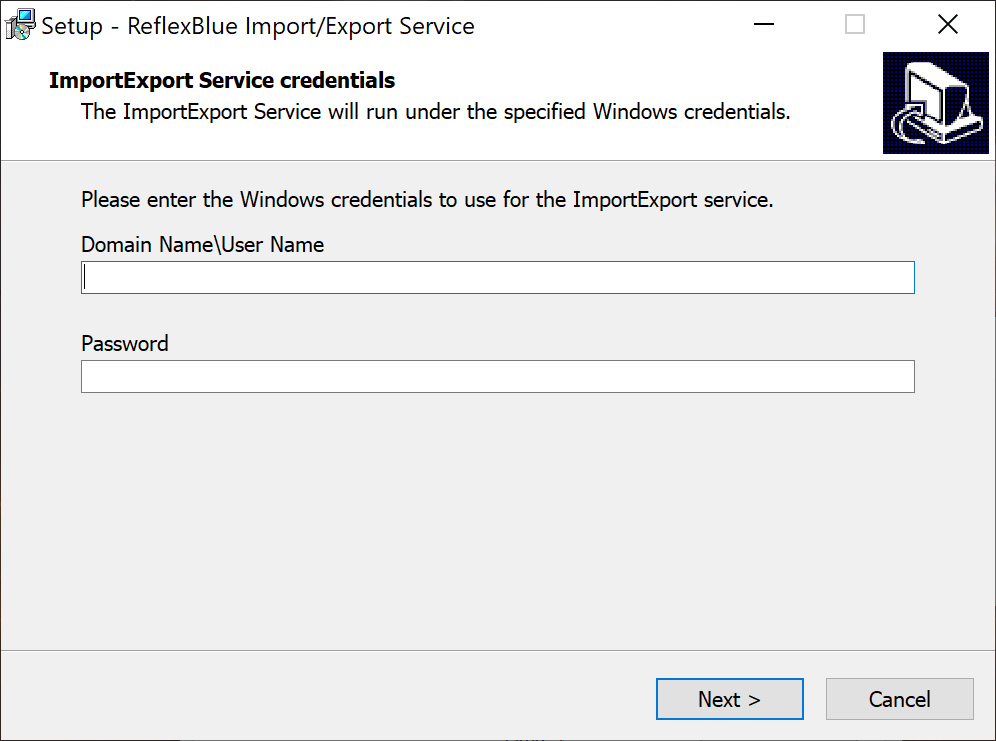
Tijdens de installatie wordt gevraagd om het Windows-gebruikersaccount en wachtwoord in te vullen. Vul deze in en selecteer daarna Next > om de installatie te voltooien.
-
Na de installatie is de gebruikersinterface van de ReflexBlue Import/Export Service bereikbaar via http://localhost:5001/. Open je webbrowser en ga naar dit adres om de gebruikersinterface te openen.
Je kunt deze gebruikersinterface alleen openen via een browser die op de PC staat waar ook de ReflexBlue Import/Export service geïnstalleerd staat.
-
Je kan nu synchronisaties aanmaken en instellen in de Import/Export Service. Volg hiervoor de instructies voor het beheren van synchronisaties.
Wachtwoord wijzigen na installatie
Als je na de installatie het wachtwoord van de Windows-gebruiker hebt gewijzigd, moet je de service-instellingen aanpassen zodat de ReflexBlue Import/Export Service blijft werken. Volg hiervoor deze stappen:
-
Open het programma Services Manager (standaard aanwezig in Windows).
Typ
services.mscin het Uitvoeren-venster, het Startmenu-zoekvak, de Opdrachtprompt of PowerShell en druk op Enter om Services Manager te openen. -
Zoek in de lijst naar ReflexBlue Import/Export Service Runner.
-
Selecteer deze service met de rechtermuisknop en kies Properties.
-
Ga in het Properties scherm naar het tabblad Log On.
-
Vul het nieuwe gebruikersaccount en wachtwoord in.
-
Selecteer OK en herstart de service.