
Het E-mails Dashboard scherm in het Reflex Cloud Portal
In deze handleiding lees je stap voor stap hoe je het E-mails Dashboard in het Reflex Cloud Portal gebruikt om verzonden e-mails te bekijken, te filteren en – waar mogelijk – opnieuw te verzenden.
Het E-mails Dashboard openen
Het E-mails Dashboard open je met de volgende stappen:
- Log in op het Reflex Cloud Portal en ga naar het Mijn bedrijf scherm.
- Selecteer daarna de optie Emails.
Het E-mails Dashboard gebruiken
Op het E-mails Dashboard zie je bovenaan de naam van je bedrijf, met daaronder de Statistieken periode. Hier staan de begin- en einddatum van de periode waarvoor de statistieken gelden. De statistieken zijn verdeeld over verschillende kaarten. Hieronder lees je wat elke kaart betekent.
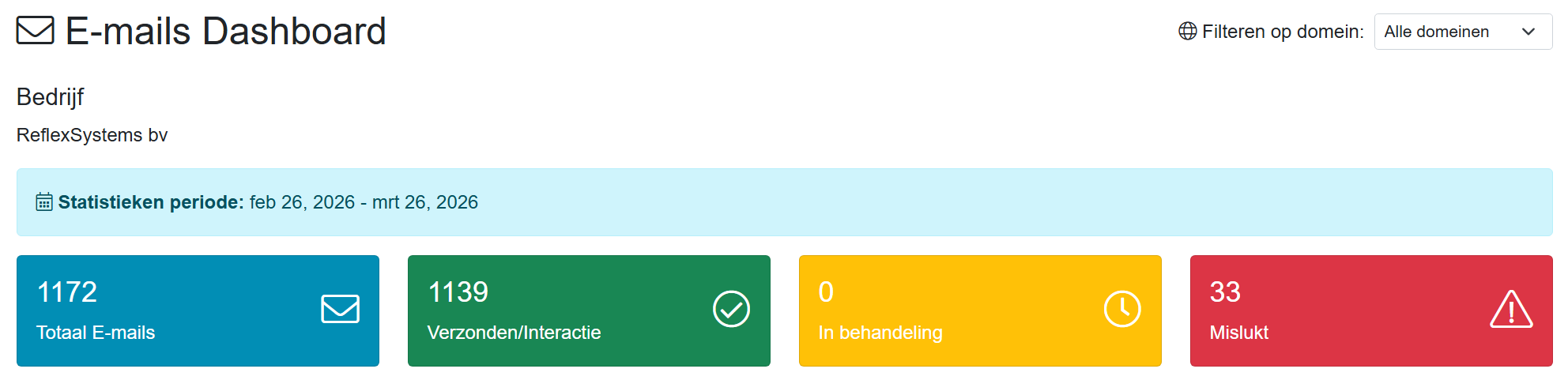
| Kaart | Betekenis |
|---|---|
| Totaal E-mails | Totaal aantal e-mails in de getoonde statistiekenperiode (eventueel gefilterd op domein). |
| Verzonden/Interactie | E-mails die succesvol zijn afgeleverd of waarbij interactie is geregistreerd (zoals openen of klikken), afhankelijk van de beschikbare gegevens. |
| In behandeling | E-mails die nog in verwerking zijn of in de wachtrij staan. |
| Mislukt | E-mails waarbij de verwerking of aflevering is mislukt. |
De informatie in deze kaarten geldt alleen voor de getoonde statistiekenperiode.
Filteren op domein
Als er meerdere e-maildomeinen voor jouw bedrijf zijn ingesteld, kun je rechtsboven bij Filteren op domein een specifiek domein kiezen. De kaarten en de lijst met recente e-mails sluiten dan aan op jouw keuze. Standaard staat deze filter op Alle domeinen.
Recente e-mails bekijken
In de sectie Recente E-mails op het E-mails Dashboard zie je een lijst met de meest recente berichten. In de onderstaande tabel vind je een overzicht van de informatie die wordt getoond.
| Kolom | Inhoud |
|---|---|
| Onderwerp | Het onderwerp van de e-mail. |
| Van | Weergavenaam en/of afzenderadres. |
| Aan | Eén of meer ontvangers. Bij veel ontvangers zie je een korte weergave met een indicatie dat er meer zijn. |
| Status | De actuele status van de e-mail. |
| Aangemaakt | Tijdstip waarop het bericht is aangemaakt. |
| Acties | Mogelijkheden om de e-mail te bekijken of opnieuw te verzenden (indien mogelijk). |
- Selecteer Bekijken om de E-maildetails te openen.
- Als de optie Opnieuw verzenden zichtbaar is, kun je een mislukte e-mail opnieuw in de verwerking zetten. Zie voor meer informatie Een e-mail opnieuw verzenden.
Als er geen recente e-mails zijn, zie je een melding dat er geen recente e-mails zijn gevonden.
Alle e-mails doorzoeken en filteren
Wil je alle e-mails doorzoeken en filteren? Selecteer in de sectie Recente E-mails de knop Vertoon alles. Je komt dan in het Alle E-mails scherm, waar je kan zoeken en filteren op e-mails.