
De Nutri-Score rapport component in ReflexBlue
Deze handleiding behandelt de Nutri-Score Rapport Component, die is ontworpen om het Nutri-Score voedselkeuzelogo in rapporten te integreren en geschikt te maken voor afdrukken.
Voor meer informatie over Nutri-Score, bekijk Nutri-Score in ReflexBlue.
Het Nutri-Score voedselkeuzelogo toevoegen
Volg deze stappen om het Nutri-Score voedselkeuzelogo aan een rapport toe te voegen:
- Open het rapport waar je het Nutri-Score voedselkeuzelogo wil toevoegen in de ReflexBlue Report Designer.
- Ga naar het tabblad Invoegen op de werkbalk.
- Selecteer in de sectie Componenten de optie Nutri-Score.
- Klik in de rapportopmaak op de plek waar je het Nutri-Score voedselkeuzelogo wil plaatsen. Het logo wordt toegevoegd met de standaardinstellingen.
- Pas indien nodig de weergave van het logo aan door de eigenschappen te wijzigen:
- Selecteer eerst het logo in de rapportopmaak.
- Selecteer vervolgens het tabblad Eigenschappen.
- Verander de eigenschappen van het logo in de sectie Nutriscore.
Eigenschappen van de Nutri-Score component
Bij het toevoegen van de Nutri-Score component aan een rapport in de Report Designer van ReflexBlue verschijnt een sectie genaamd Nutriscore in het tabblad Eigenschappen. Deze sectie bevat vier configureerbare eigenschappen:
-
NutriScore: Definieert de Nutri-Score waarde via een expressie.
Geldige waarden:A,B,C,D,Eof een rapport expressie zoals{FoodInformation.NutriScore}. -
Logo: Biedt drie varianten voor het logo, n.l.
BlackAndWhite,GrayscaleenColor.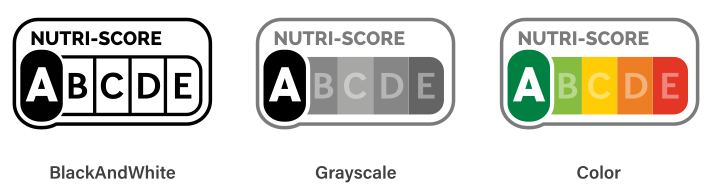
-
Orientation: Bepaalt de oriëntatie van de afbeelding, n.l.
HorizontalenVertical.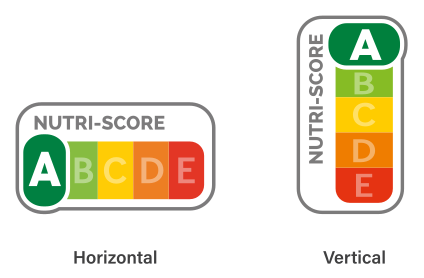
-
ShowOutline: Geeft aan of de afbeelding een omlijning moet bevatten.
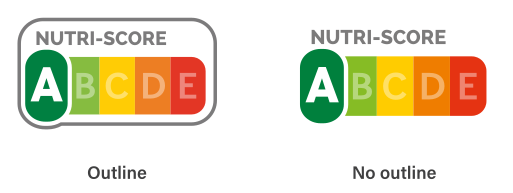
Deze eigenschappen kunnen in elke combinatie gebruikt worden afhankelijk van het ontwerp en het doel van het rapport.