Het verkoopfactuurrapport in ReflexBlue
Verkoopfactuurrapport bewerken
Om het verkoopfactuurrapport te bewerken, selecteer je de optie Rapporten (verkoop) onder Verkooporder in het menu van de ReflexBlue Desktop Client. Kies daarna Verkoopfactuur uit het overzicht van rapporten. Bekijk voor meer informatie Rapporten bewerken in ReflexBlue.
Verkoopfactuur velden
Het verkoopfactuurrapport bestaat uit een opmaak en een dataset. In de Report Designer kan je de dataset vinden in het Woordenboek onder Business Objects.
De velden onder de Business Objects zijn meestal goed te begrijpen aan de hand van de naam van het veld. In het geval van een verkoopfactuur is dat voor sommige velden niet zo eenvoudig. Daarom bieden we een referentie met uitleg over de belangrijke velden en hun gegevens.
Factuur samenvatting
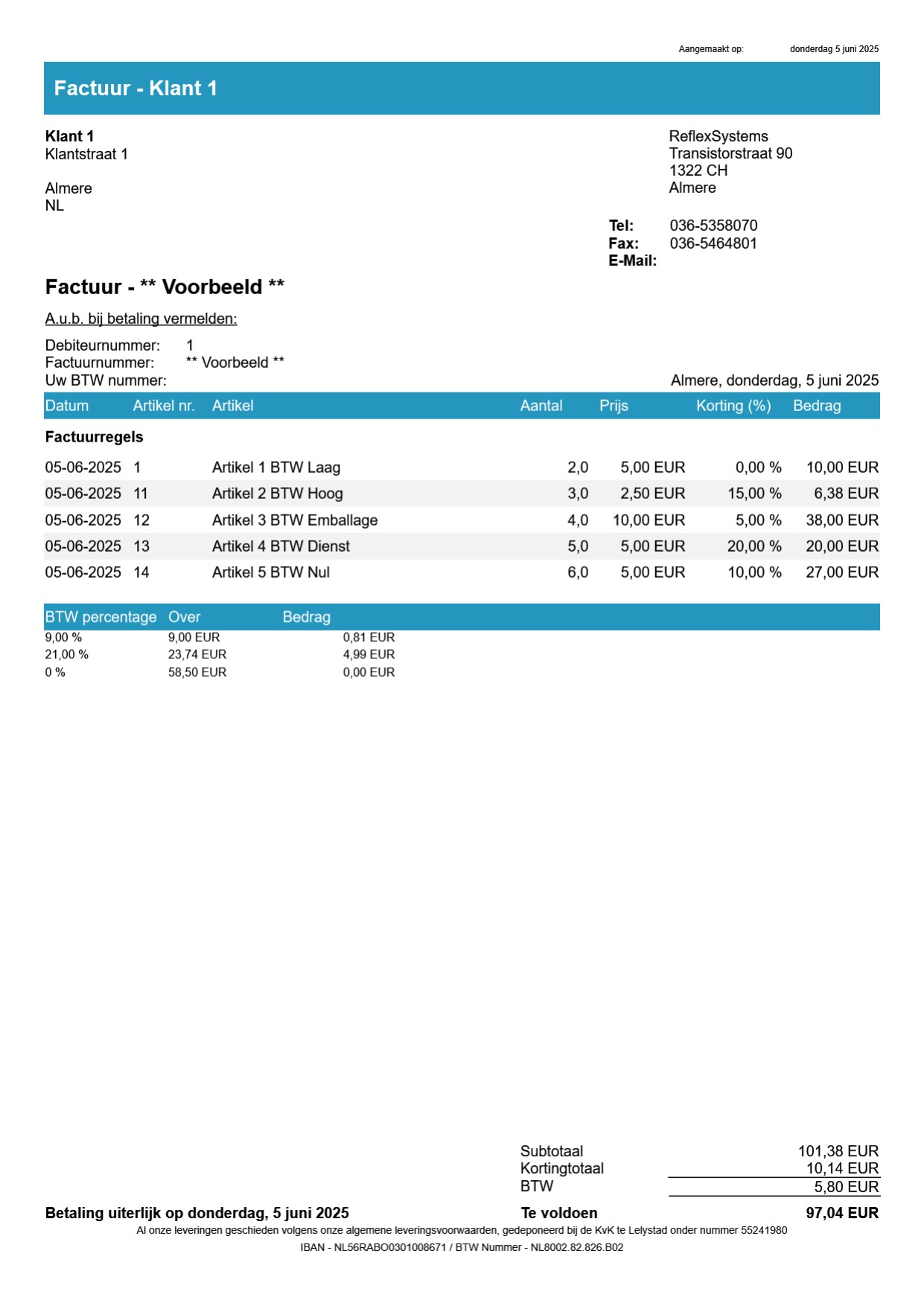
Een typische factuursamenvatting toont de gegevens in de velden als volgt:
- Een lijst (node)
Subtotalsmet de btw-grondslag, het btw-percentage en het btw-bedrag. (Dit kan je zien in het factuurvoorbeeld onderaan). - Het subtotaal exclusief emballage en korting:
TotalAmountExcludingInvoiceDiscountAndPackingveld (optioneel). - Het subtotaal inclusief emballage en exclusief korting:
TotalAmountExcludingInvoiceDiscountveld (optioneel). - Het subtotaal inclusief emballage en korting:
TotalInvoiceAmountveld. - Het btw-bedrag:
TotalVatAmountveld. - Het factuurtotaal:
TotalInvoiceAmountveld.
Verkoopfactuur voorbeeld
Hieronder staat een voorbeeldinvoer van een factuur in de ReflexBlue Desktop Client. Alle btw-percentages zijn hier toegevoegd.
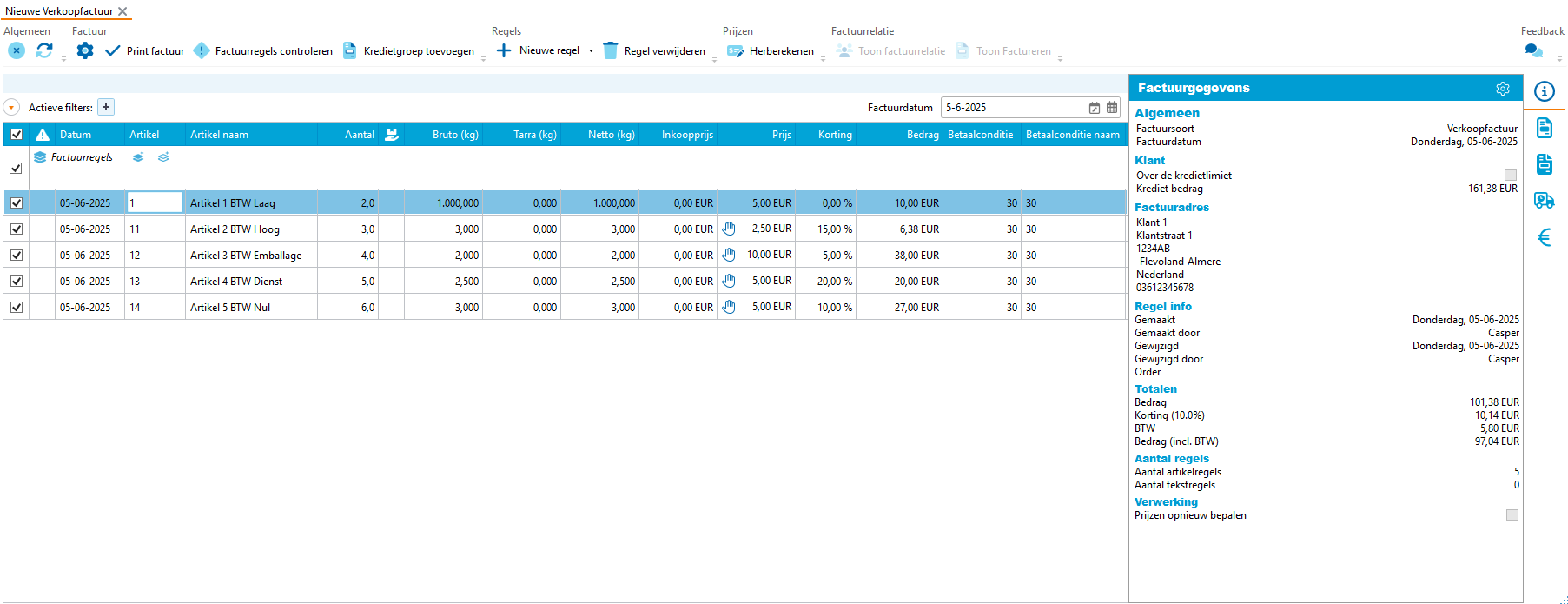
Laten we nu kijken naar het rapport van deze factuur.
Verkoopfactuurrapport voorbeeld
In het onderstaande voorbeeld van het verkoopfactuurrapport kan je goed zien hoe de verschillende btw-percentages worden gesplitst.